Helpdesk Piaget - Assinar Pautas com CC
Este guia serve para ajudar no processo de assinatura de pautas com o Cartão de Cidadão.
1. Aceda a https://infordocente.ipiaget.org/
2. Coloque as suas credenciais de acesso

3. Aceda ao menu "Pautas Normais".

4. Selecione "Detalhes" sobre a unidade curricular que pretende assinar digitalmente.

5. Escolha a respetiva pauta.

6. Selecione "Lacrar".

7. Selecione "Continuar".
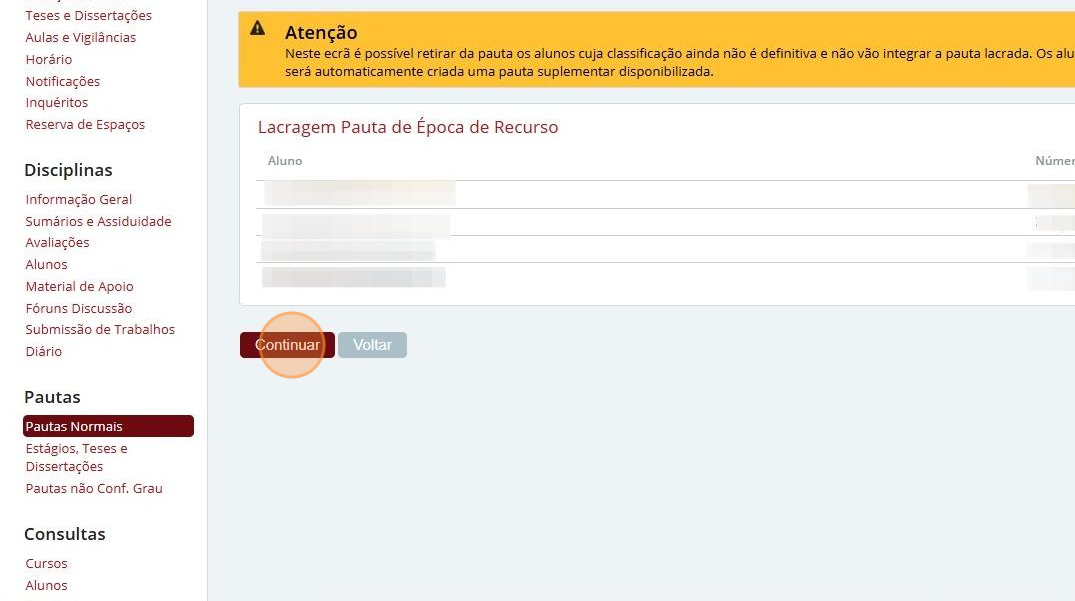
8. Clique em "Lacrar a Pauta".
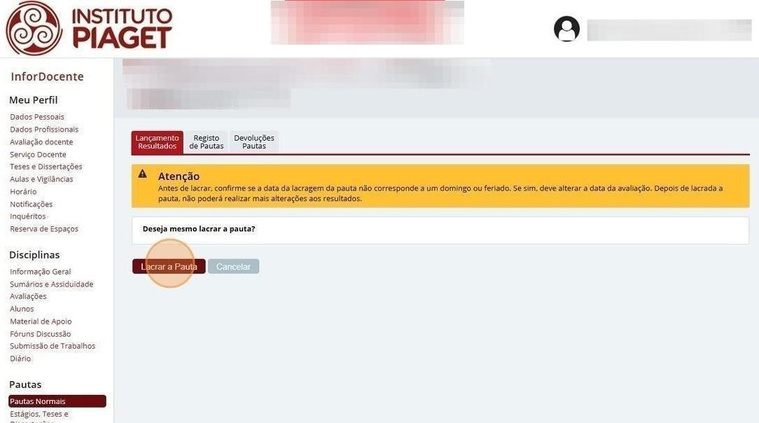
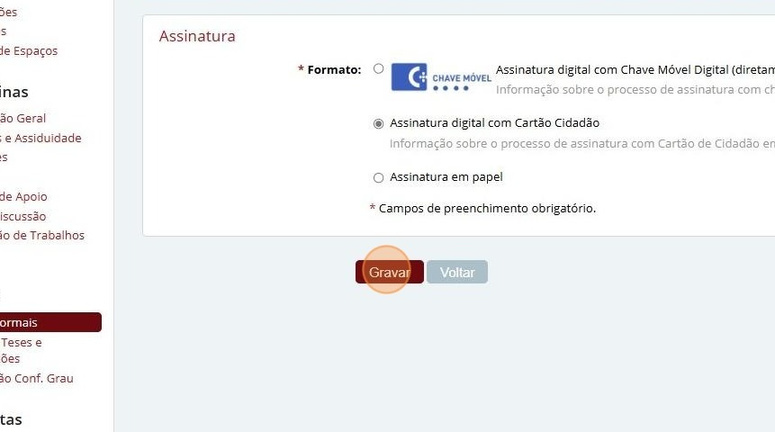
9. Selecionar "Mudar Formato de assinatura".
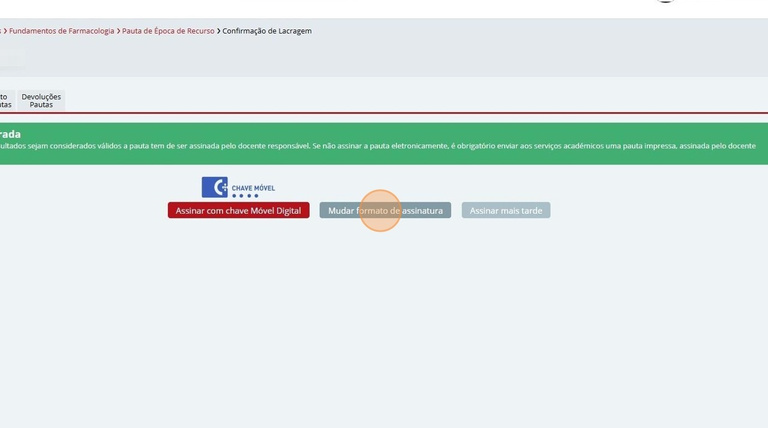
10. Por predefinição o sistema posiciona-se na primeira opção, que é o formato de "Assinatura com chave móvel digital".
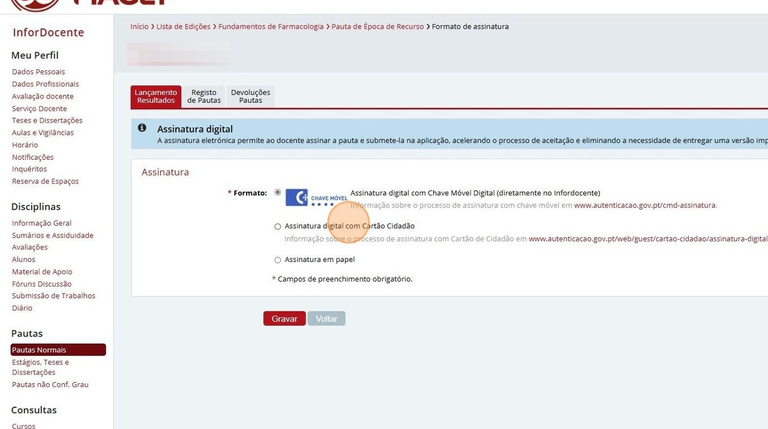
11. Selecione "Assinatura digital com Cartão de Cidadão" e clique em "Gravar".
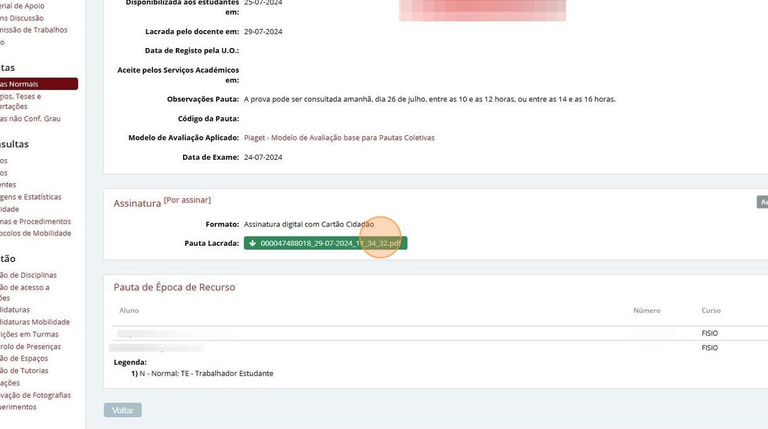
12. Selecione o documento em causa.
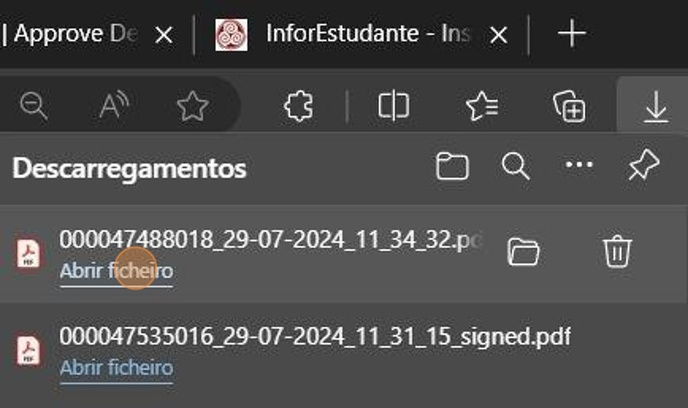
13. Será feito a descarga do ficheiro que irá para a pasta "Descarregamentos".
Atenção
Para uso da assinatura através de cartão decidadão é obrigatório o uso da aplicação AutenticaçãoGov.
Não é aceite por parte do Instituto Piaget ficheiros referente a pautas que não sejam assinados digitalmente pela aplicação referida.
Siga com prudência e rigor os passos seguintes de forma a evitar o carregamento de ficheiros que não cumpram as indicações acima mencionadas.
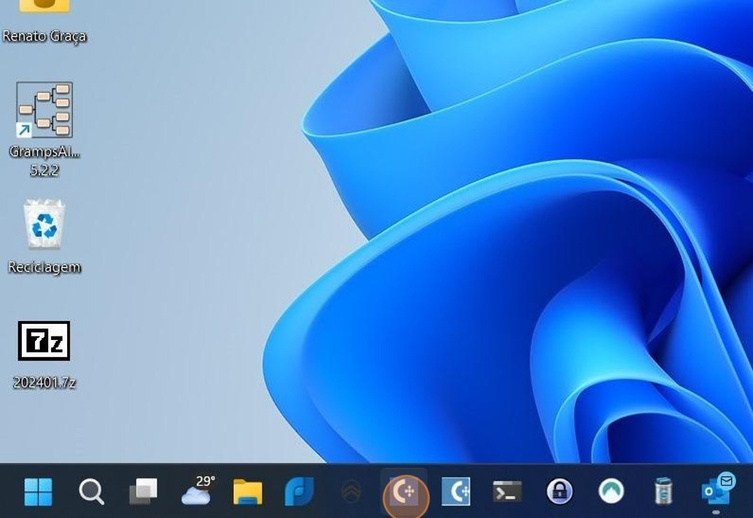
14. Abra o aplicativo da https://autenticacao.gov.pt de nome Autenticação Gov. Este processo foi auxiliado com recurso a leitor de cartão de cidadão colocado no equipamento, deverá ser assim que deve fazer o processo.
15. Clique em "Assinatura".
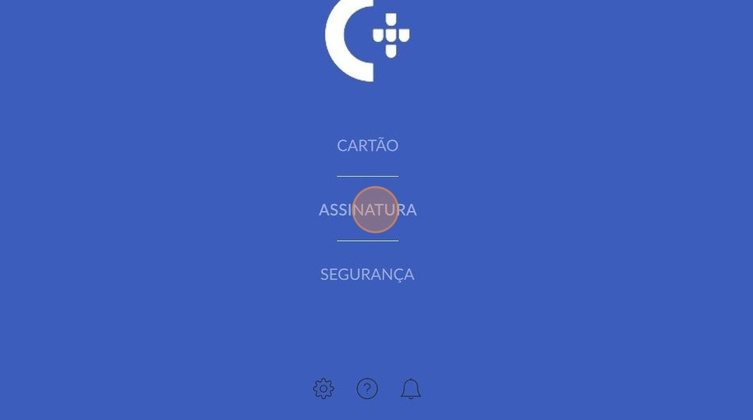
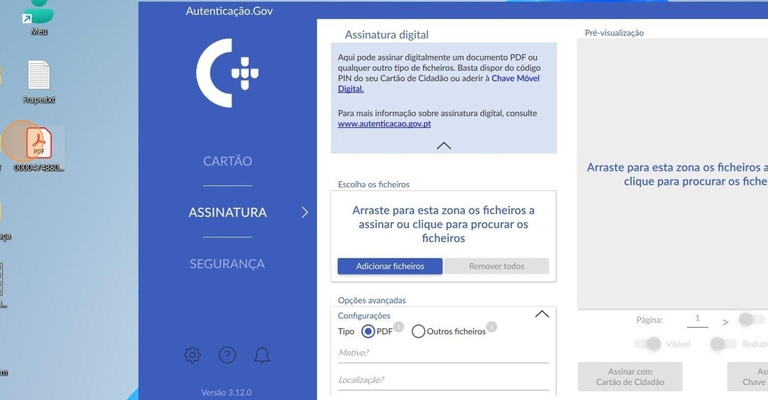
16. Selecione o documento que descarregou e arraste para dentro da área solicitada no aplicativo.
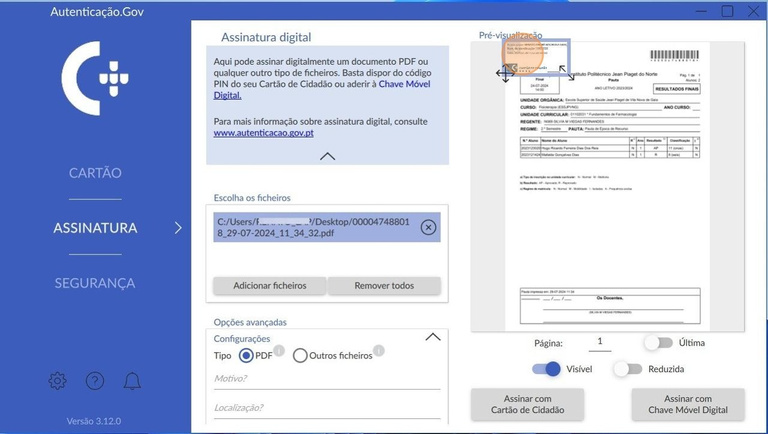
17. Arraste o selo de assinatura para a área pretendida no documento, neste caso onde já existe referência a essa informação pré-estabelecida (fundo do documento).
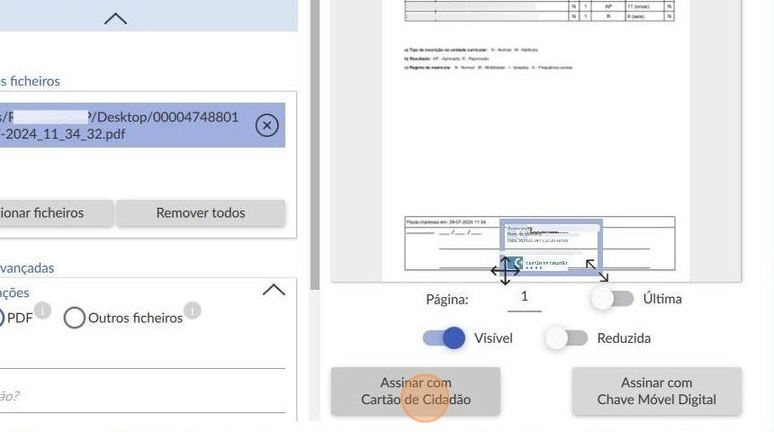
18. Por último clique em "Assinar com Cartão de Cidadão".
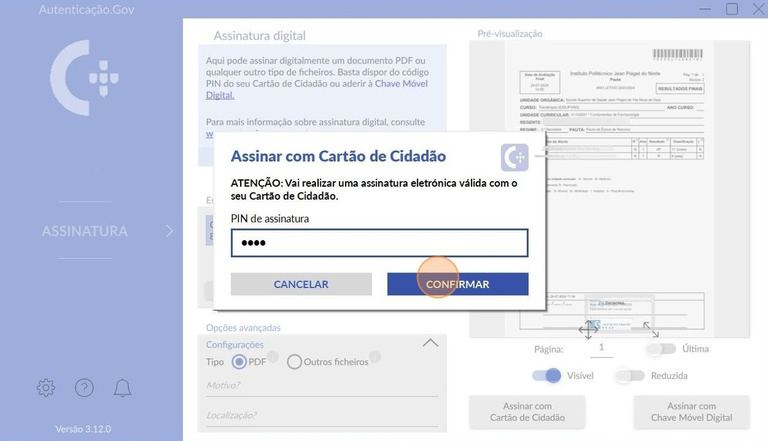
19. Coloque o seu PIN de Assinatura e Clique em "CONFIRMAR".
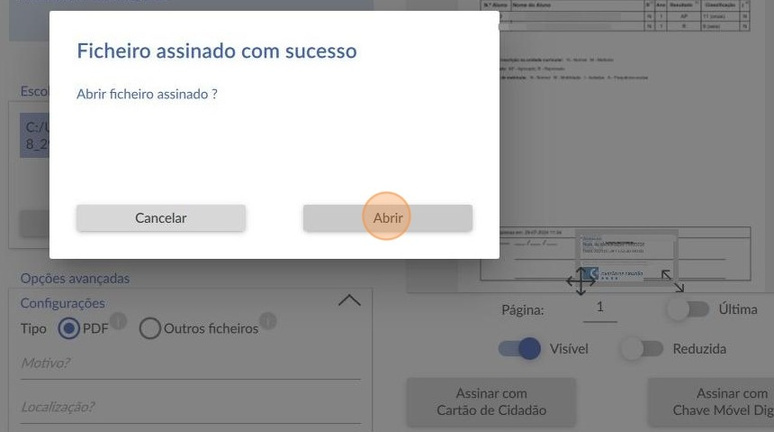
20. Clique em "Abrir".
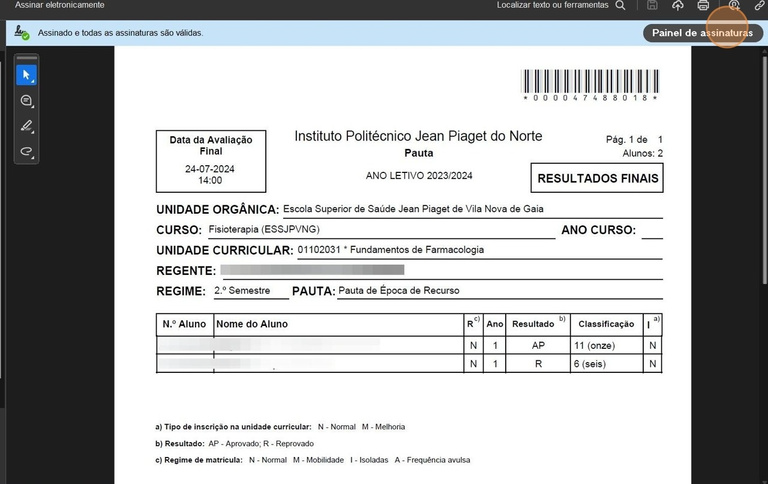
21. Uma vez o documento aberto, deve guardar o mesmo numa localização do seudispositivo, porque iremos importar o mesmo para dentro do Infordocente.
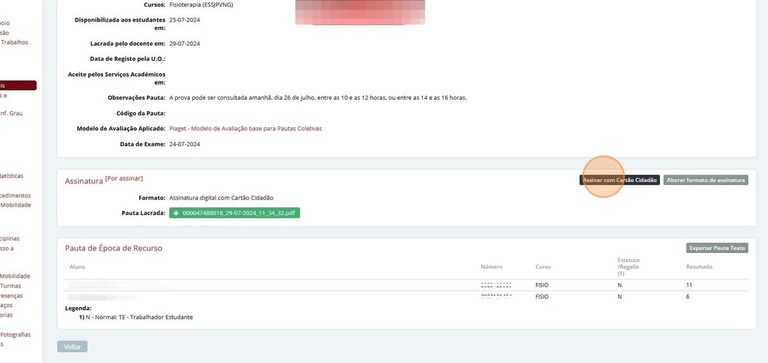
22. No Infordocente clique em "Assinar com Cartão de Cidadão".
23. Verifique que está a escolher o ficheiro correto. Clique em "Escolher Ficheiro".
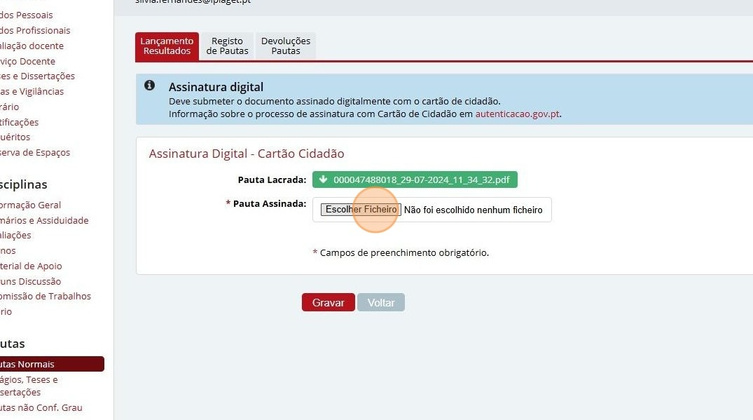
24. Procure o documento a importar, neste exemplo está no "Ambiente de trabalho".
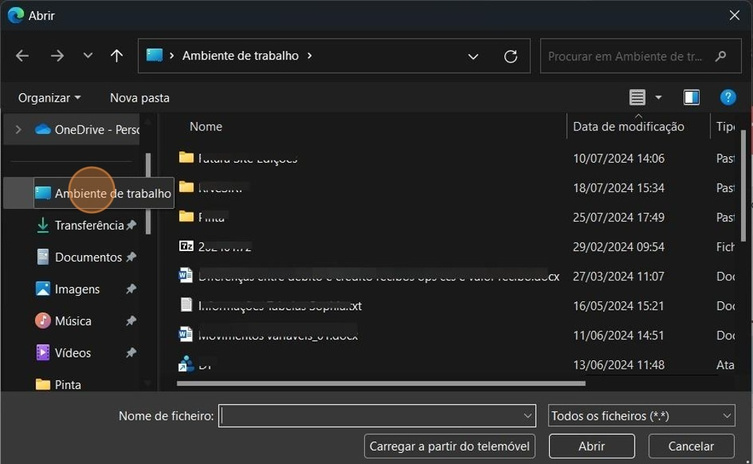
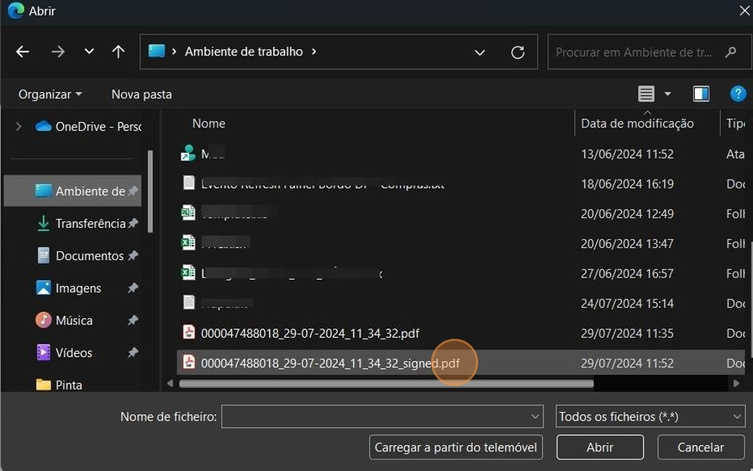
25. Selecione o respetivo documento.
26. Clique em "Abrir".
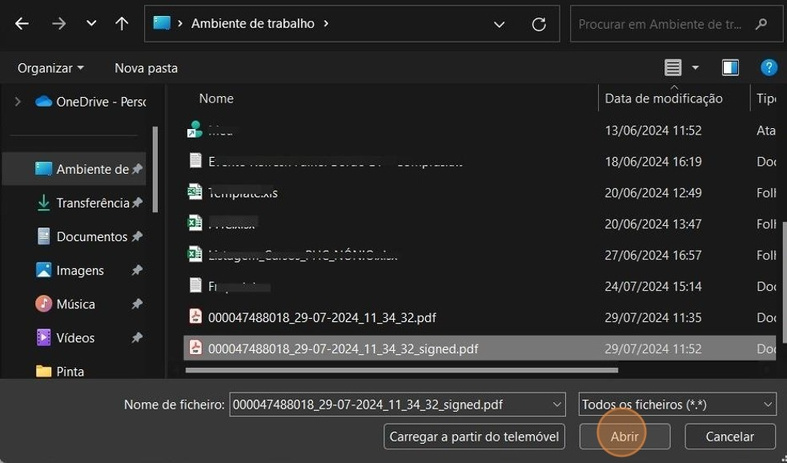
27. Deve certificar-se novamente que que está a escolher o ficheiro correto. Clique em "Gravar".
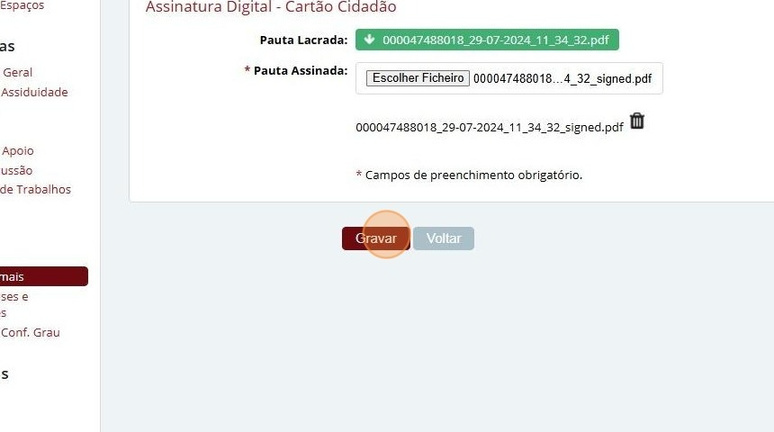
28. O respetivo documento já se encontra na zona de Assinatura, onde entre outros atributos, pode se verificar que o mesmo foi assinado com "cartão de cidadão" e já consta na linha "Pauta Assinada".
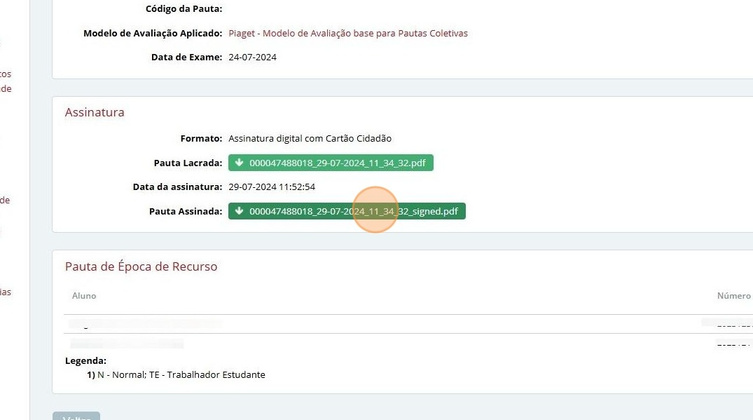
Parabéns está assim concluído o processo de assinatura digital com recurso ao uso do Cartão de Cidadão. Caso queria verificar a assinatura em mais detalhe no documento consulte os passos seguintes deste manual.
29. Descarregando o documento em causa para a pasta "Descarregamentos".

30. Podemos abrir o mesmo.

31. Carregamento de verificação de assinatura em curso.

32. Indo para a zona onde está a assinatura e pode clicar sobre ela.

33. Terá acesso a ver as "Propriedades de assinatura...", clique sobre essa mesma opção.

34. Poderá ver em detalhe a "Propriedades da assinatura".

35. Se selecionar "Mostrar certificado do assinante..." terá acesso ainda a mais detalhes da assinatura.

O arquivo agora passa a ficar todo disponível no Nónio, deixa de ser necessário o envio por email aos SA para receberem as pautas assinadas pelos docentes.
Este sistema está disponível para todos os tipos de pautas exceto as individuais.
Para utilizadores que não tenham nacionalidade portuguesa poderão assinar os documentos com recurso a outro documento que não seja o Cartão de Cidadão Português. Para mais informações por favor consulte https://autenticacao.gov.pt e pesquise acerca deste assunto.