Helpdesk Piaget - Assinar Pautas com CMD
Este guia serve para ajudar no processo de assinatura de pautas com Chave Móvel Digital.
1. Aceda a https://infordocente.ipiaget.org/
2. Coloque as suas credenciais de acesso

O uso desta funcionalidade de assinatura digital no Nónio só será possível caso tenha a sua CMD criada/ativa e que permita assinaturas digitais, como também requer que saiba os seus PINs de CMD e de Assinatura. Para a assinatura com cartão de cidadão também precisará de garantir que está habilitado a realizar este processo por este meio. Para mais informações deverá ir a id.gov.pt e saber como pode ter acesso a estes recursos.
3. Aceda ao menu "Pautas Normais".

4. Selecione "Detalhes" sobre a unidade curricular que pretende assinar digitalmente.

5. Escolha a respetiva pauta.

6. Selecione "Lacrar".

7. Selecione "Continuar".
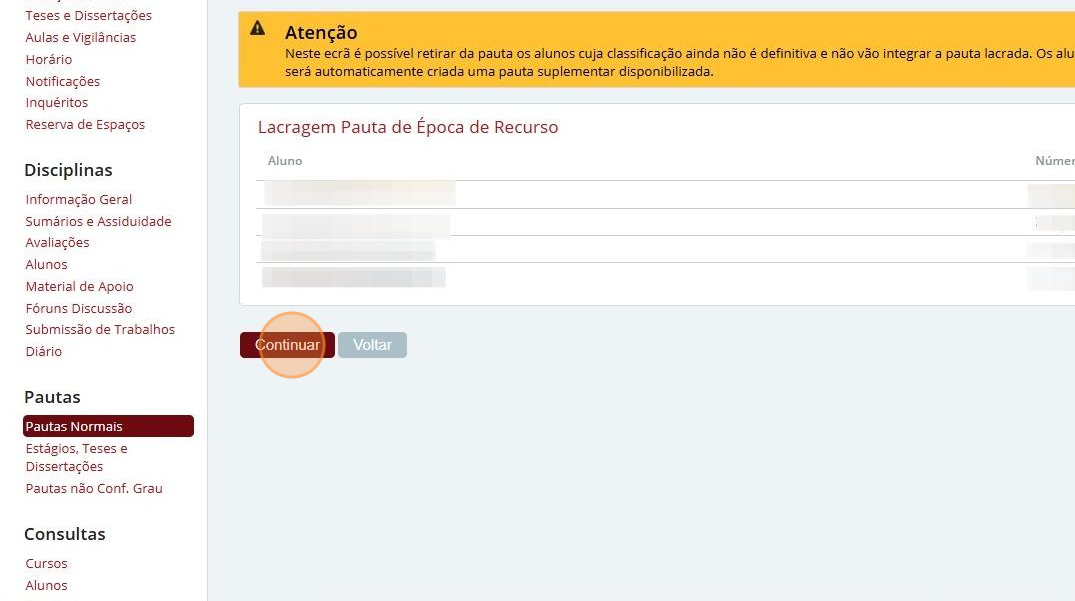
8. Clique em "Lacrar a Pauta".
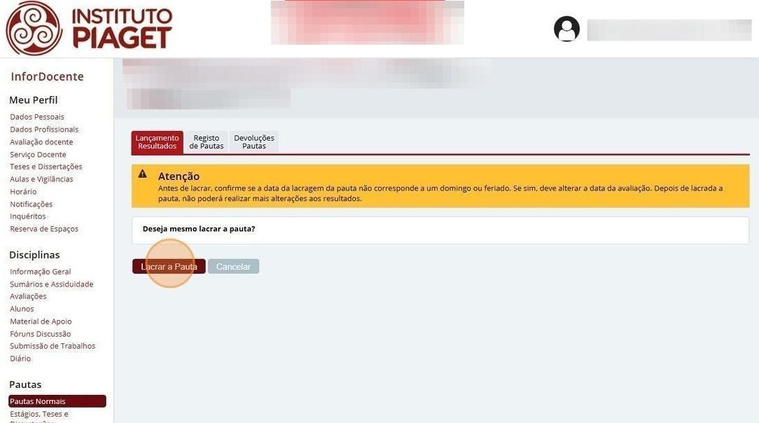
9. Selecione a opção "Assinar com chave Móvel Digital".

10. Será mostrada a zona onde será inserida a assinatura digital no documento. Deve selecionar "* Confirma que são estes documentos que pretende assinar: * Campos de preenchimento obrigatório." A assinatura se for mais do que um documento será assinada na última folha.

11. Clique em "Continuar".

12. Clique na caixa "*Número de Telemóvel".

13. Clique em "Portugal +351".

14. Coloque o respetivo número de telemóvel e o seu PIN da sua CMD e click em "Continuar".

15. Coloque o código de segurança recebido no seu telemóvel por parte do id.gov.pt e clique "Continuar".

A informação acerca destes dados sensíveis e pessoais solicitados neste processo (como Número de telemóvel, PIN, códigos de autenticação) funcionam de forma encriptada e não são guardados nenhuns dados de autenticação nem nos nossos sistemas nem nos sistemas da XWS (empresa do Nónio).
16. Neste momento a pauta encontra-se assinada digitalmente com CMD.

17. Voltando ao menu das "Pautas" em "Pautas Normais" iremos encontrar a pauta que acabámos de assinar. Verificamos que na zona "Assinatura" tem já a forma como foi assinada, com "Chave móvel digital" e entre outros campos a linha com a "Pauta Assinada" com o documento já assinado.

18. Para retroceder ao menu anterior, selecionar "Pautas Normais" no menulateral esquerdo em "Pautas".

Parabéns está assim concluído o processo de assinatura digital com recurso ao uso da Chave Móvel Digital. Caso queria verificar a assinatura em mais detalhe no documento consulte os passos seguintes deste manual.
19. Descarregando o documento em causa para a pasta "Descarregamentos".

20. Podemos abrir o mesmo.

21. Carregamento de verificação de assinatura em curso.

22. Indo para a zona onde está a assinatura e pode clicar sobre ela.

23. Terá acesso a ver as "Propriedades de assinatura...", clique sobre essa mesma opção.

24. Poderá ver em detalhe a "Propriedades da assinatura".

25. Se selecionar "Mostrar certificado do assinante..." terá acesso ainda a mais detalhes da assinatura.

O arquivo agora passa a ficar todo disponível no Nónio, deixa de ser necessário oenvio por email aos SA para receberem as pautas assinadas pelos docentes.
Este sistema está disponível para todos os tipos de pautas exceto as individuais.
Para utilizadores que não tenham nacionalidade portuguesa poderão assinar osdocumentos com recurso a outro documento que não seja o Cartão de CidadãoPortuguês. Para mais informações por favor consulte https://autenticacao.gov.pt e pesquise acerca deste assunto.
