Helpdesk Piaget - Lançamento de Notas Parciais
Regimes de Avaliação no Infordocente
Enquadramento
Um Regime de Avaliação é um modelo de avaliação definido pelo Docente para a unidade curricular. Por exemplo: avaliação contínua e avaliação final por exame são dois regimes de avaliação distintos.
Na definição de um regime de avaliação, os Docentes têm a possibilidade de configurar quais as componentes e subcomponentes de avaliação (testes, trabalhos escritos, apresentações, minitestes, etc.), as escalas de avaliação e fórmulas aplicáveis, etc.
Os Docentes podem definir regimes de avaliação com enorme flexibilidade, indicando não apenas as várias componentes e subcomponentes de avaliação, mas tendo também a capacidade de definir a forma de cálculo da classificação final de cada componente (ponderação, melhores X resultados, etc.), com cálculo automático da classificação.
Há sempre controlo por parte do Docente da visibilidade das componentes de avaliação e das classificações para os Estudantes, ou seja, o Docente determina qual a informação visível ou não para os Estudantes.
Os regimes de avaliação têm de:
constar na FUC disponibilizada aos estudantes;
estar em conformidade com o Regulamento de Frequência e Avaliação do curso respetivo;
ter sido aprovados pelo Conselho Pedagógico.
Escolha pelos estudantes do Regime de Avaliação
Através da definição de escalas de avaliação, o Docente pode configurar notas mínimas de passagem, notas de aprovação, etc.
Existe também a funcionalidades para gerir a inscrição dos Estudantes em regimes de avaliação quando existem várias alternativas (por ex. contínua e final).
As inscrições em regimes de avaliação podem ser realizadas na Infordocente pelos Docentes ou na Inforestudante pelos Estudantes, de maneira que os próprios Estudantes tenham a possibilidade de optar.
Criação de regimes de avaliação
A criação de regimes de avaliação, associados às edições, pelos Docentes deve ser feita na
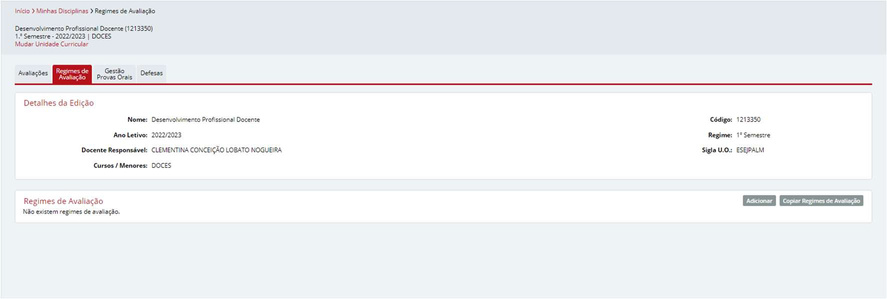
InforDocente, através do Menu “Disciplinas”, escolhendo “Avaliações”, entrando nos detalhes da Disciplina, separador “Regimes de Avaliação”.
Os regimes de avaliação podem ser adicionados (criados) ou podem ser copiados (escolhendo a origem do regime, ou pelo Curso da Edição ou pelas Edições da Disciplina).
Componentes de Avaliação
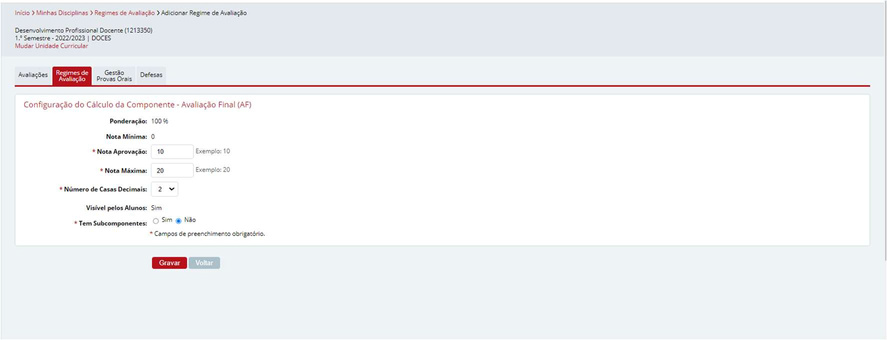
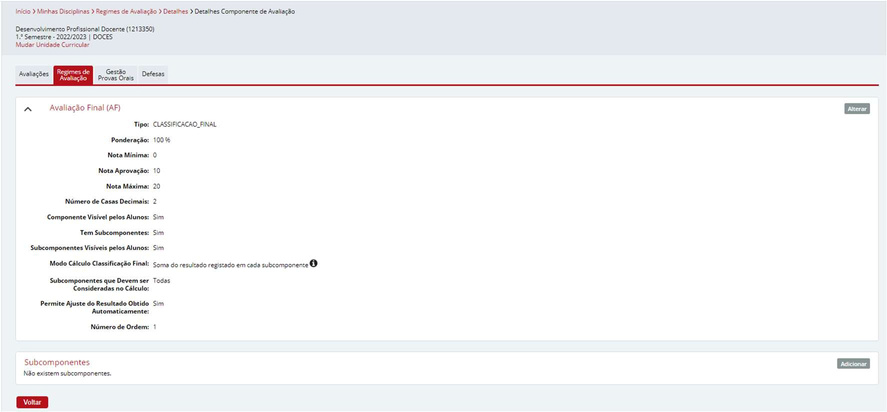
Ao criar um Regime de Avaliação, terá de configurar o cálculo da Componente - Avaliação Final, deve indicar a nota de aprovação e a nota máxima.
Subcomponentes de Avaliação
Os regimes de Avaliação, além de componentes podem ter subcomponentes.
Ao definir subcomponentes são definidos o Modo de cálculo da classificação final (soma ou
ponderação dos resultados registados em cada subcomponente), quais os que devem ser
considerados no cálculo (todos ou os com melhores resultados) e se permite ajuste do resultado ou não.
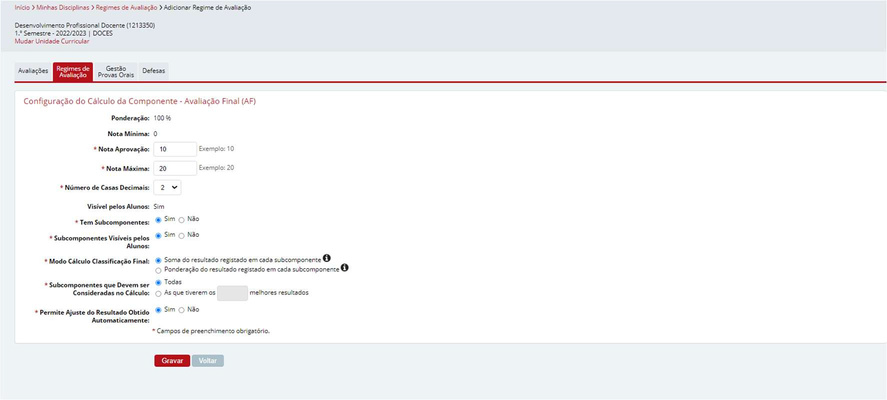
Na Escolha do Modo Cálculo Classificação Final, deve ter em conta que se selecionar:
“Soma do resultado registado em cada subcomponente”, a avaliação final será calculada somando a nota obtida pelo aluno em cada subcomponente de avaliação. Neste método a soma das notas máximas das várias subcomponentes tem que ser igual à nota máxima da avaliação final.
“Ponderação do resultado registado em cada subcomponente”, a avaliação final é obtida através da soma ponderada da avaliação obtida em cada subcomponente. Neste caso, todas as subcomponentes são avaliadas na mesma escala (por exemplo, de 0 a 20). No preenchimento dos dados deste modo de cálculo irá surgir um campo de preenchimento “Formato de Ponderação”.
O Formato da Ponderação pode ser escolhido entre o Fator de Ponderação (Esta opção permite definir o peso da componente de avaliação no formato de uma fração. Por exemplo: 1/3) e a Percentagem (Esta opção permite definir o peso da componente de avaliação no formato de percentagem. Por exemplo: 50%).
O Docente pode escolher se os Subcomponentes de avaliação são ou não visíveis pelos Estudantes.
No campo “Permite Ajuste de Resultado Obtido Automaticamente” deve selecionar sempre “Não”, dado que não se aplica no universo das IES do Instituto Piaget.
Depois de preencher a informação sobre os subcomponentes de avaliação, deve adicioná-los, entrando nos detalhes dos Componentes da Avaliação, link “Adicionar”, em baixo.
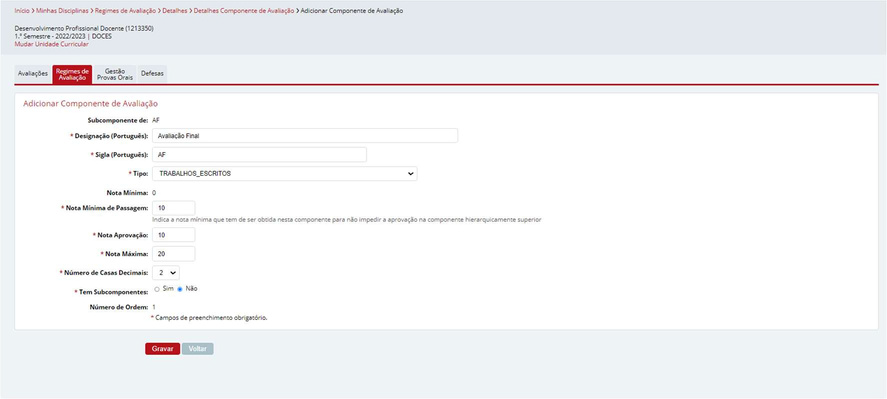
De seguida, preencha os campos obrigatórios, tendo em especial atenção a escolha do Tipo da subcomponente e à Nota Mínima de Passagem, que é indicadora da nota mínima que tem de ser obtida nesta componente, para não impedir a aprovação na componente hierarquicamente superior.
Após adicionar o(s) regime(s) de avaliação, os seus componentes e subcomponentes, e de verificar se está conforme aprovado pelo Conselho Pedagógico, o(s) regime(s) têm de ser lacrados.
Todavia, antes de lacrar, o Docente pode permitir que os estudantes escolham o regime de avaliação (por exemplo, se querem ser avaliados à unidade curricular por Avaliação Contínua e/ou por Exame), sendo obrigatório definir uma data-limite para a escolha pelos estudantes.
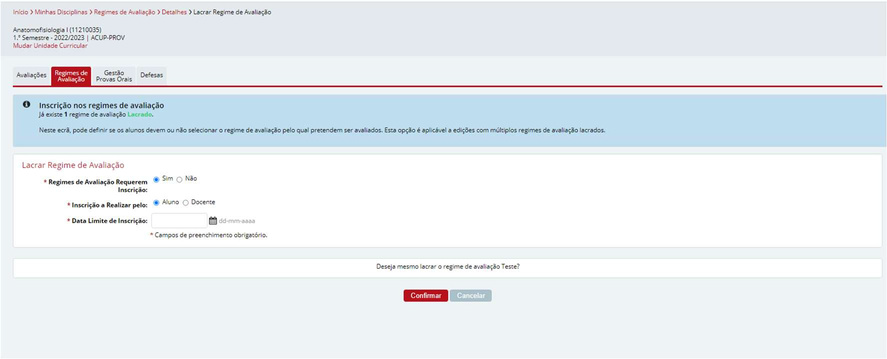
Quando adiciona novo regime de avaliação surgirá um ecrã de aviso:
“Inscrição nos regimes de avaliação Já existe 1 regime de avaliação Lacrado.”
Neste ecrã, pode definir se os estudantes devem ou não selecionar o regime de avaliação pelo qual pretendem ser avaliados. Esta opção é, apenas, aplicável a edições com múltiplos regimes de avaliação lacrados.
Assim, antes de lacrar o novo regime, deverá definir se “Regimes de Avaliação Requerem Inscrição” e, em caso afirmativo, se a “Inscrição a Realizar é feita pelo Aluno ou Docente”.
Caso a inscrição seja realizada pelo estudante deve inserir a Data-Limite de Inscrição.
Para que o(s) regime(s) fique(m) ativo(s), o Docente deve lacrar o(s) regime(s), no ecrã de detalhes do regime de avaliação, através do botão “Lacrar”.
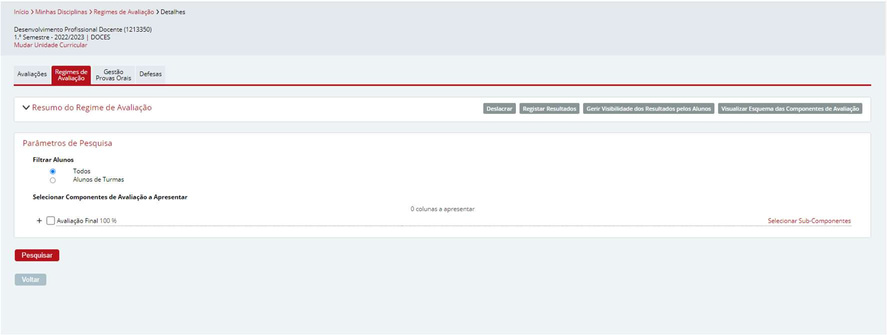
Ao lacrar irá surgir uma secção Parâmetros de Pesquisa para que possa filtrar Estudantes, selecionando todos ou apenas os da Turma ou filtrar pelo perfil da Turma.
Neste ecrã é possível obter lista de resultados permitidos na respetiva componente e observar resultados ajustados com as respetivas observações, assim como registar resultados, gerir visibilidade dos resultados pelos Estudantes, etc.
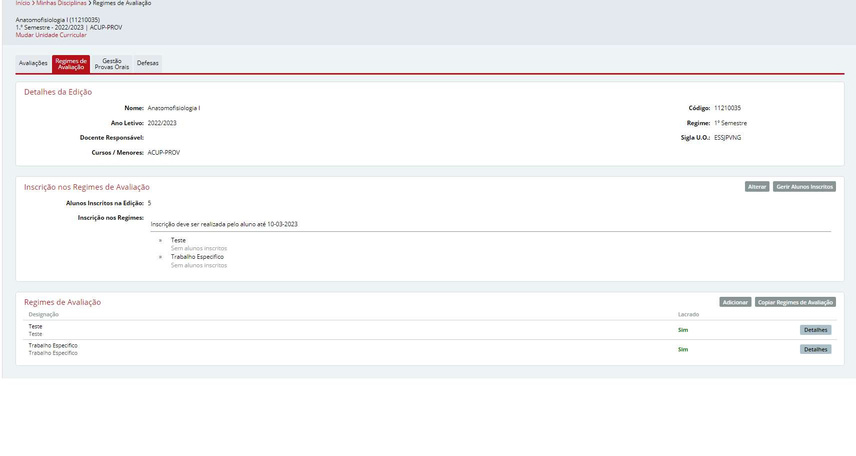
Na secção “Inscrição nos Regimes de Avaliação”, pode consultar as escolhas dos estudantes (se aplicável), alterar e gerir estudantes Inscritos.
Ao entrar no link “Gerir Estudantes Inscritos”, pode verificar o nº de estudantes inscritos na edição, a data-limite de inscrição, o nº de estudantes inscritos ao Regime e se selecionar um dos Regimes, pode inscrever Estudantes, filtrando por Estudantes e Perfil das Turmas.