Helpdesk Piaget - Lançamento de Notas Finais
Este guia serve para ajudar no processo de lançamento de notas finais.
1. Aceda ao Infordocente em https://infordocente.ipiaget.org
2. Introduza os dados de utilizador nos respetivos campos e de seguida selecione a opção "Entrar".
A título de exemplo:
Username: nome.apelido@ipiaget.pt
Password: Password da sua conta Piaget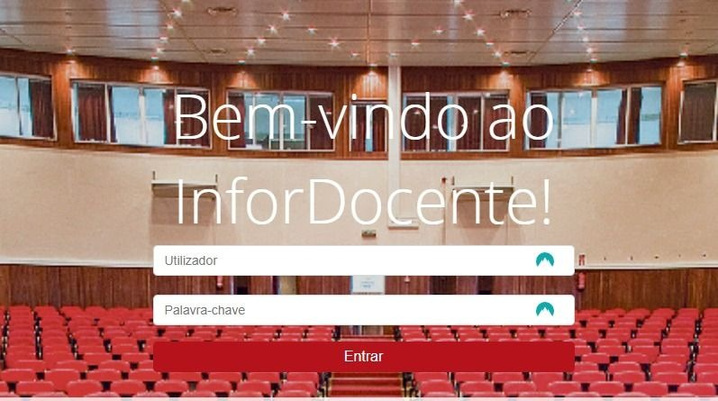
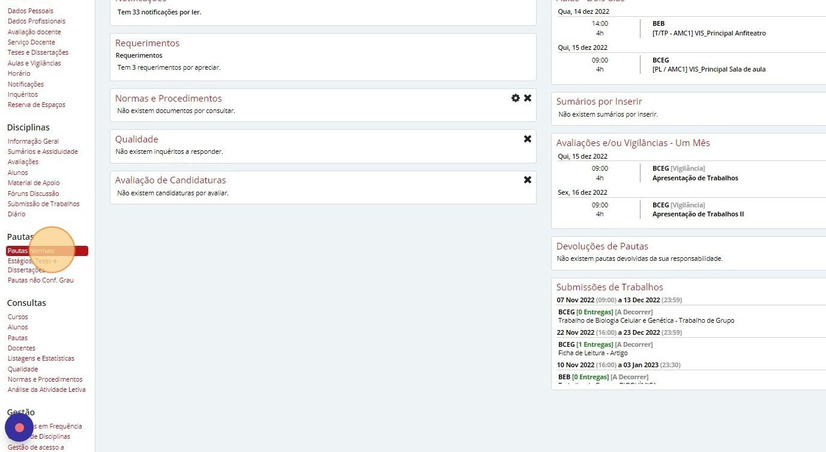
3. Selecione a opção "Pautas Normais".
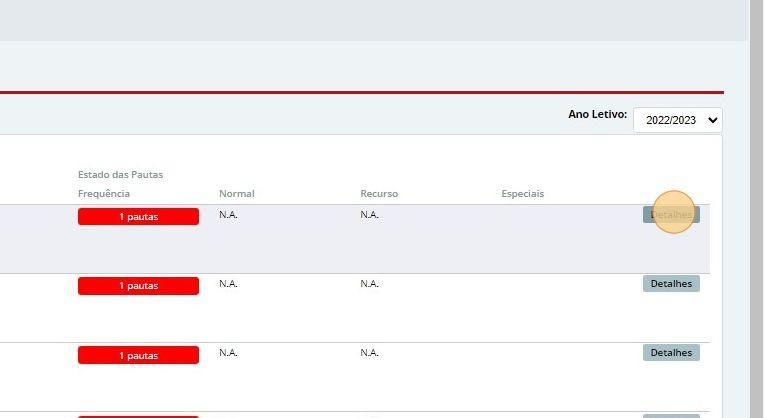
4. Selecione a opção "Detalhes" de uma unidade curricular.
5. Selecione a opção "Piaget - Modelo de avaliação base para Pautas Coletivas" caso pretenda ver o modelo aplicado pela Instituição.
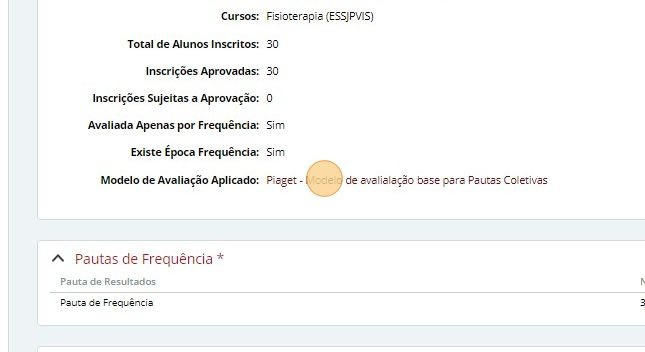
6. Após selecionar a opção referida no passo anterior, será aberto uma janela com o referido modelo.
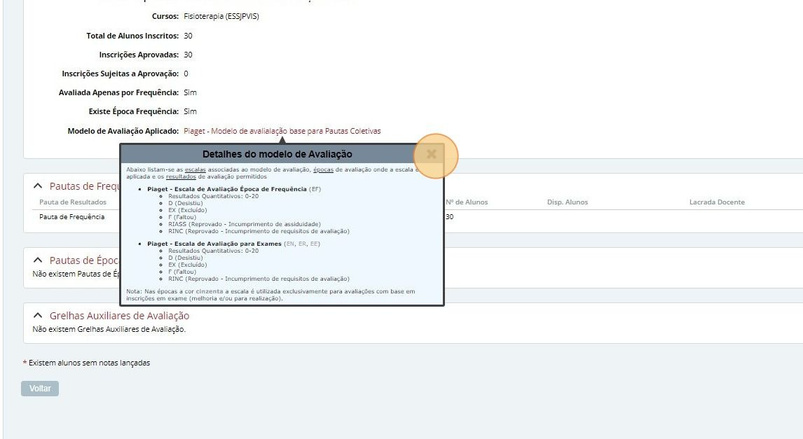
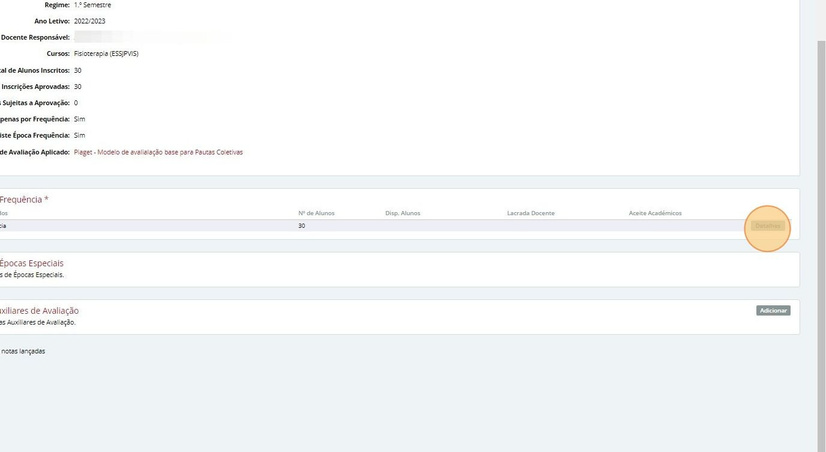
7. Selecione a opção "Detalhes" em "Pautas de Frequência".
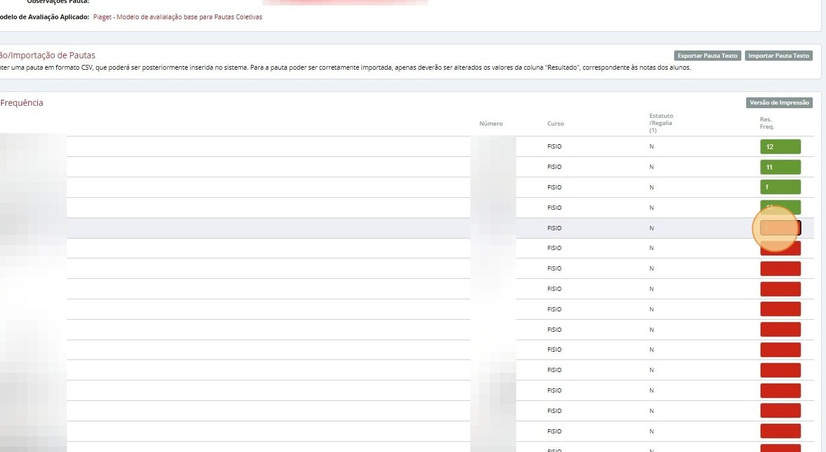
8. Coloque a respetiva nota em cada estudante e após atribuir a nota poderá usar as teclas "Enter" ou "TAB" para passar para o estudante seguinte. É recomendado que faça o processo para todos os estudantes que se encontram na lista. Assim que a caixa com a nota fique a verde, significa que a mesma já se encontra gravada no sistema.
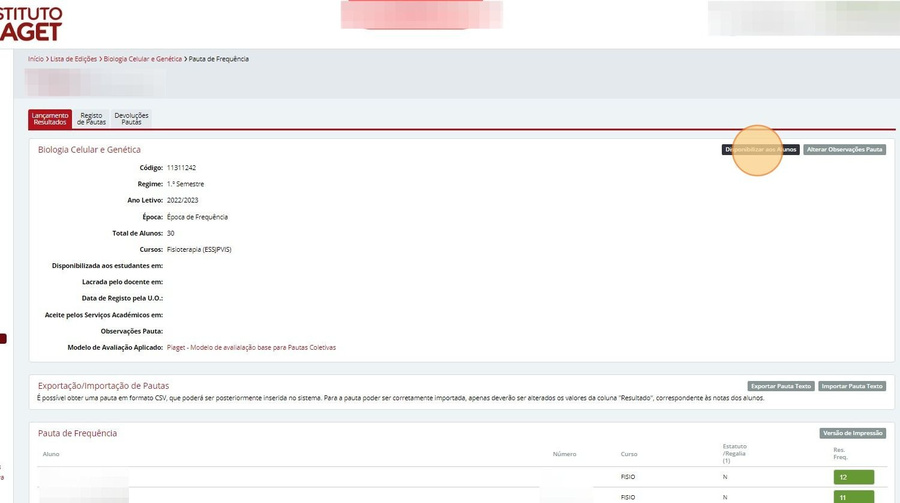
9. Selecione a opção "Disponibilizar aos Alunos". Ao realizar este processo as notas são automaticamente disponibilizadas no Inforestudante de cada estudante, assim como será enviada para o email oficial de cada estudante. A nota nesta fase ainda não é considerada definitiva no sistema, podendo ser alterada pelo docente, sem intervenção da instituição.
Recomendamos que utilizem este passo "Disponibilizar aos alunos" e que sensibilizem os alunos para a importância de verificarem a sua nota antes de se passar para o passo seguinte "Lacrar Pauta", permitindo corrigir algum erro sem ser necessário proceder a um relatório interno para alteração da nota.
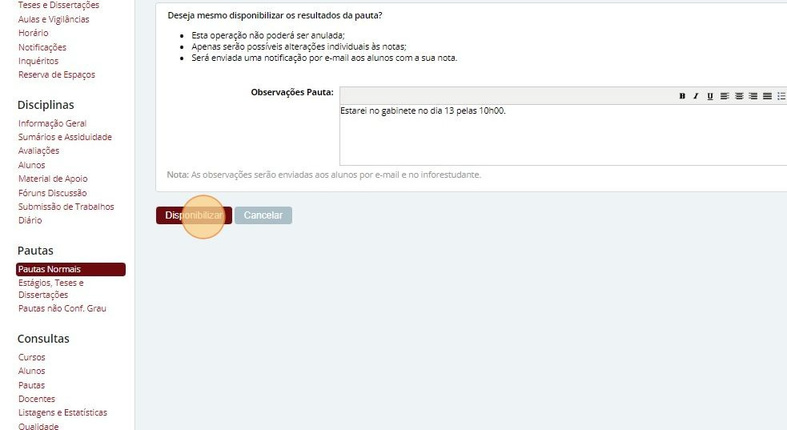
10. Nesta janela terá a possibilidade de colocar alguma observação que ache pertinente, de seguida selecione "Disponibilizar".
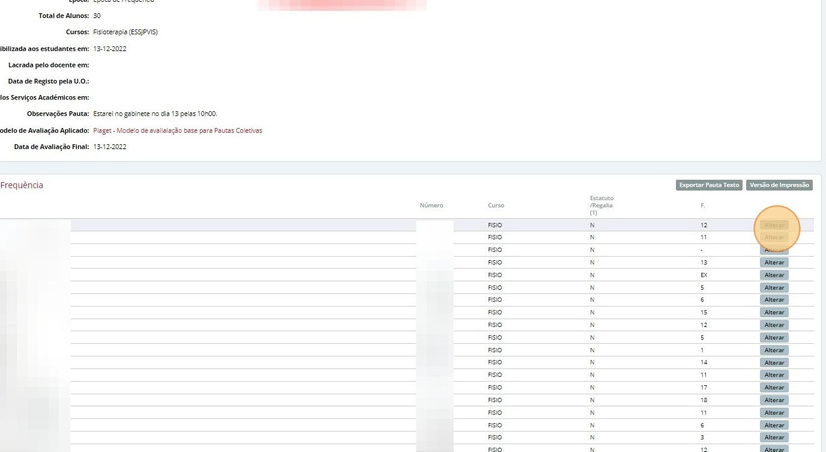
11. Caso verifique que existe alguma nota errada, bastará selecionar a opção "Alterar" no respetivo estudante.
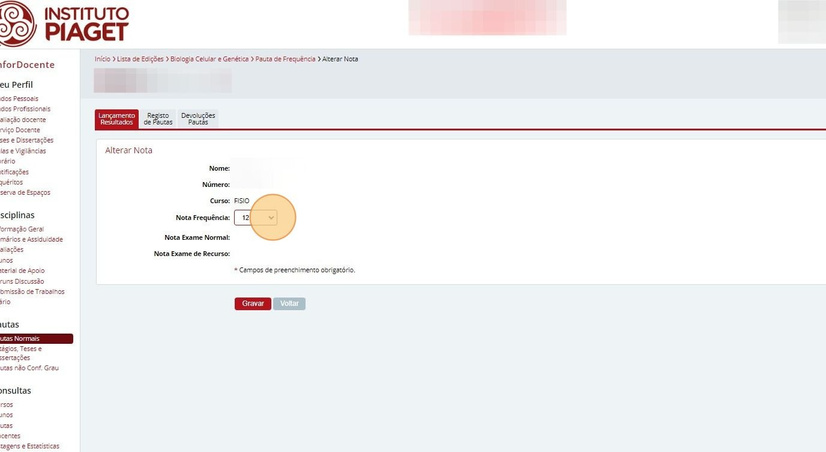
12. Seleciona a nota desejada da lista do campo "Nota Frequência".
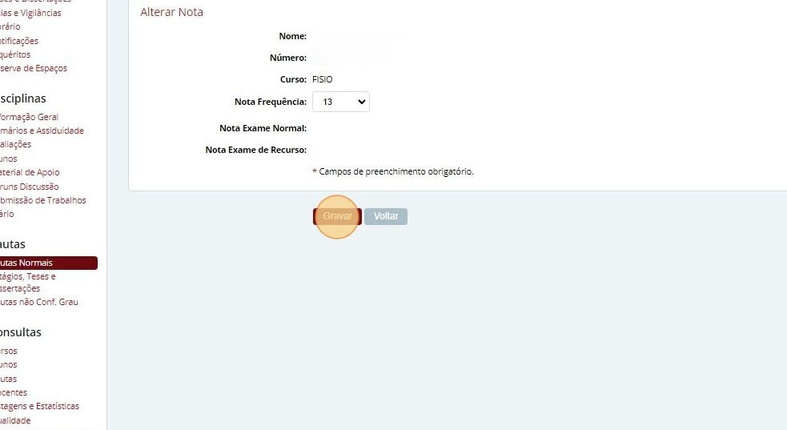
13. Selecione a opção "Gravar".
14. Para fechar o processo, após não existirem mais alterações nas notas, deverá selecionar a opção "Lacrar".
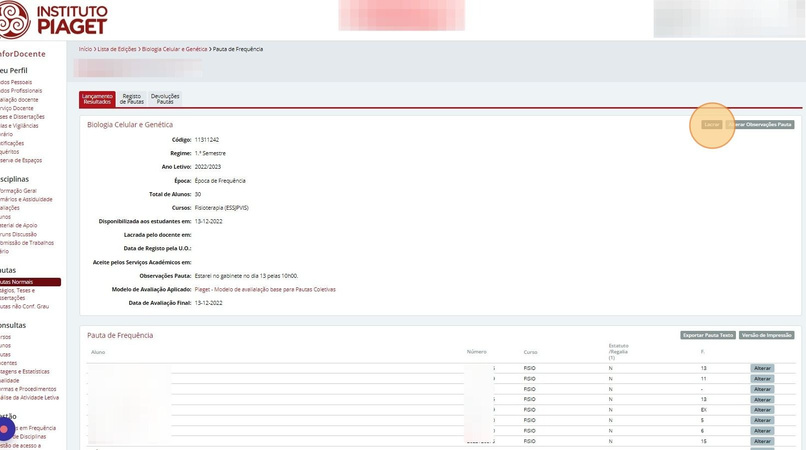
15. Selecione a opção "Lacrar Pauta".
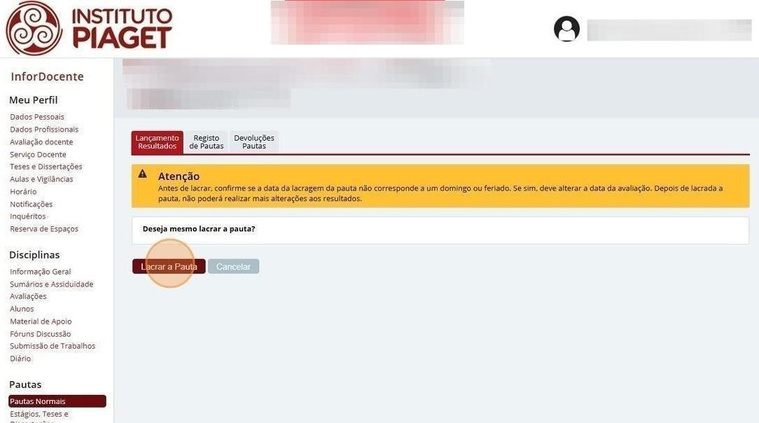
16. Caso pretenda assinar a pauta manualmente, deverá "Imprimir Pauta", assinar eentregar a original nos Serviços Académicos. Se pretender assinar digitalmente, após "Lacrar Pauta" deve seguir o previsto no manual "Assinatura de Pautas noInfordocente com Chave Móvel Digital ou Cartão de Cidadão".
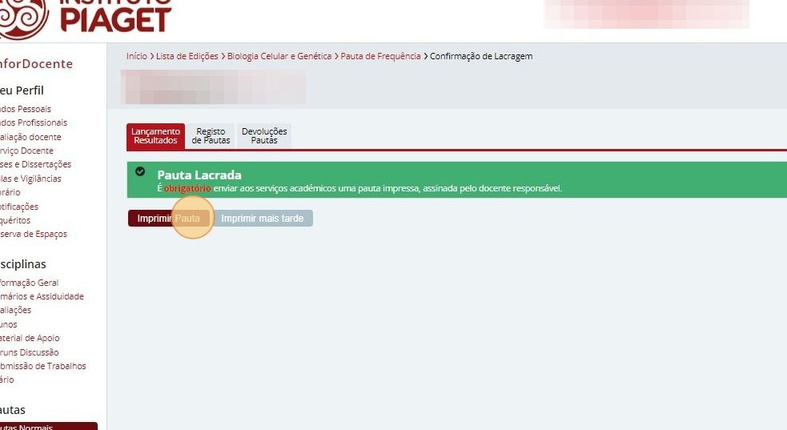
A aceitação das pautas pelos Serviços Académicos só acontece quando, no caso de:
a) assinatura manual, o/a docente entregar a pauta original nos Serviços Académicos;
b) assinatura digital, o/a docente completar todos os passos previstos no manual "Assinatura de Pautas no Infordocente com Chave Móvel Digital ou Cartão de Cidadão".
17. Pauta decarregada terá este formato.
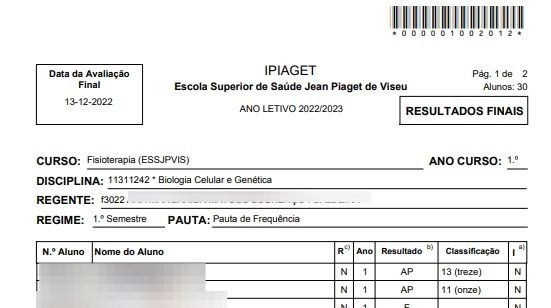
18. A zona das "Pautas de Épocas Especiais" apenas terá informação para as respetivas épocas, por exemplo, época normal, época de recurso.
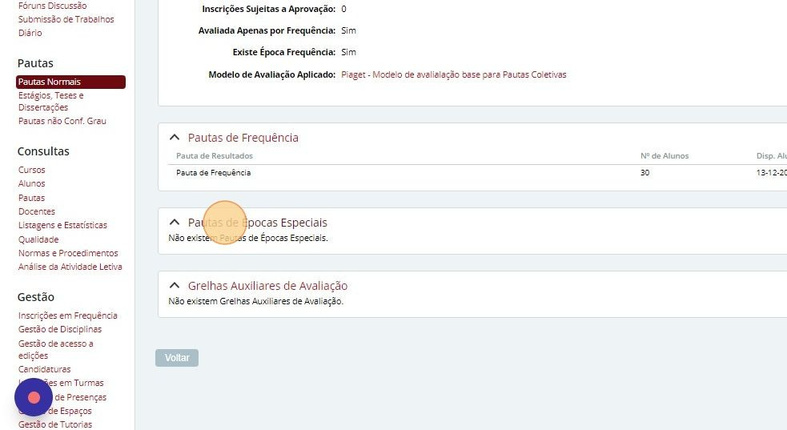
20. Selecione a opção novamente de "Pautas Normais".
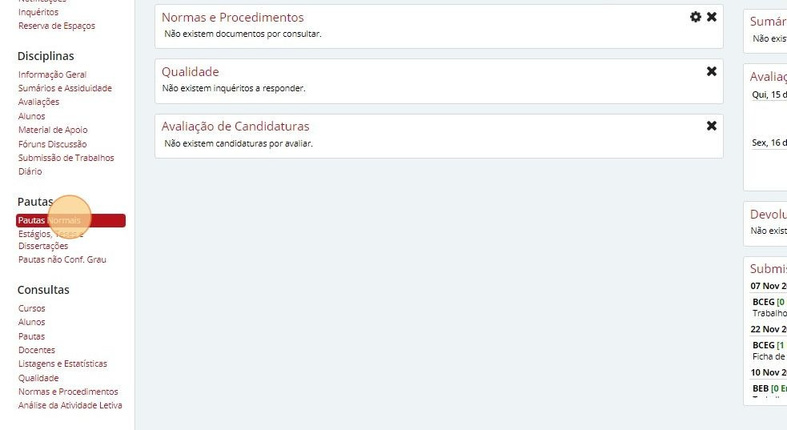
21. Selecione a opção "Detalhes" na respetiva unidade curricular.
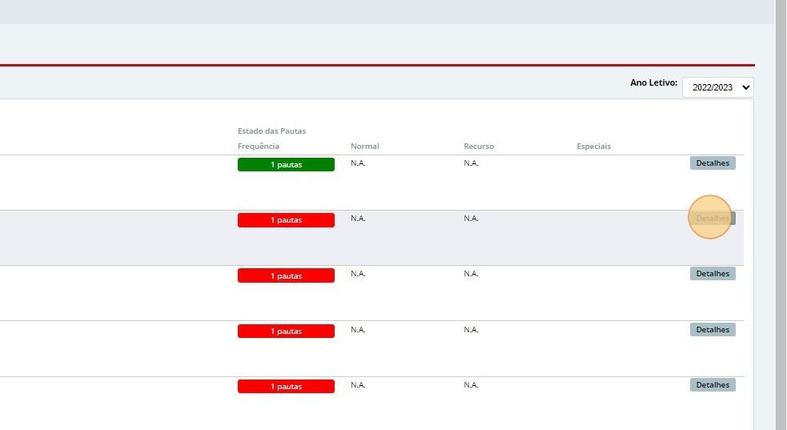
22. Selecione a opção "Detalhes" em "Pautas de Frequência".
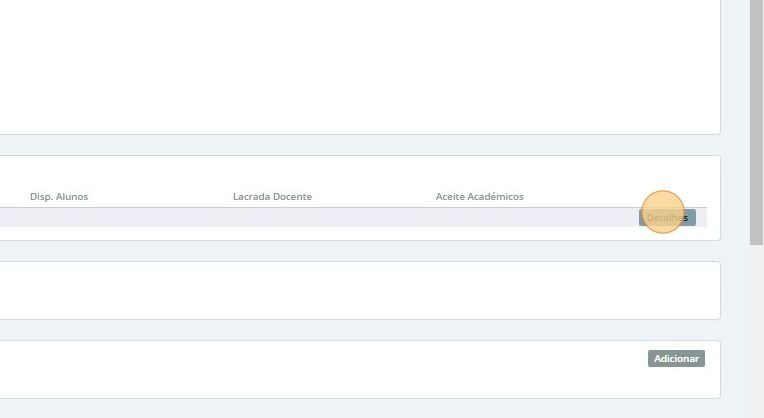
23. Selecionar a opção "Exportar Pauta Texto".
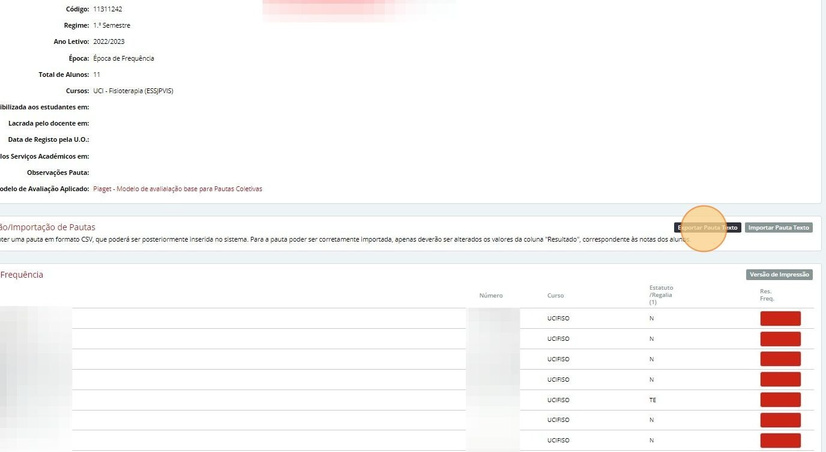
24. Será descarregado para o seu equipamento um ficheiro .csv como modelo de pauta para preenchimento com as notas finais.
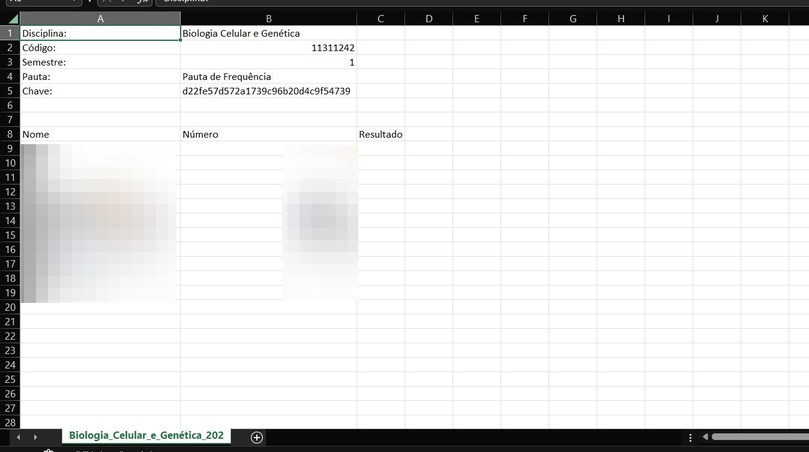
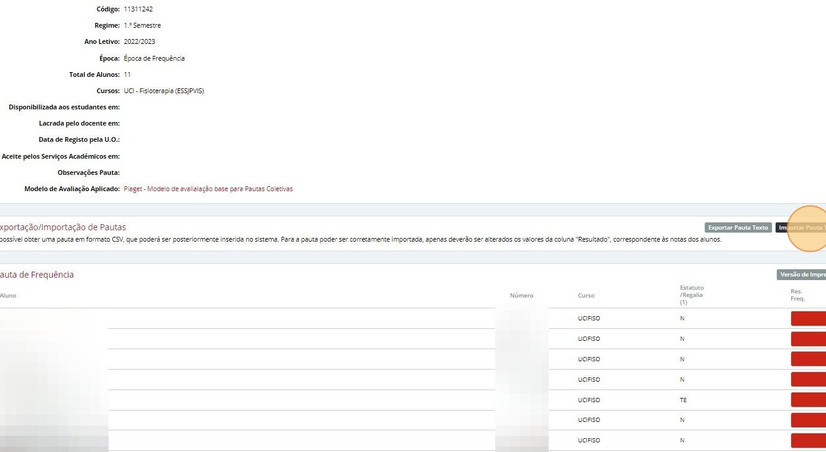
25. Após o preenchimento do ficheiro deverá importar o mesmo para o Infordocente selecionando a opção "Importar Pauta Texto".
26. Selecione a opção "Escolher ficheiro".
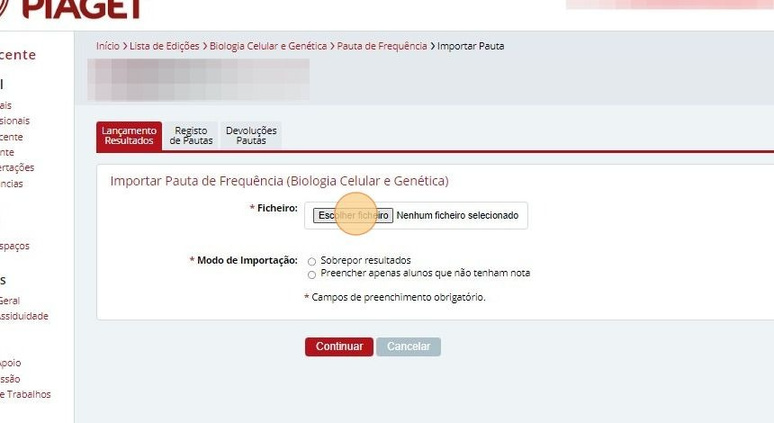
27. Procure o ficheiro no seu equipamento.
28. Depois de escolhido, deverá escolher também uma das opções que estão disponíveis no zona "Modo de Importação".
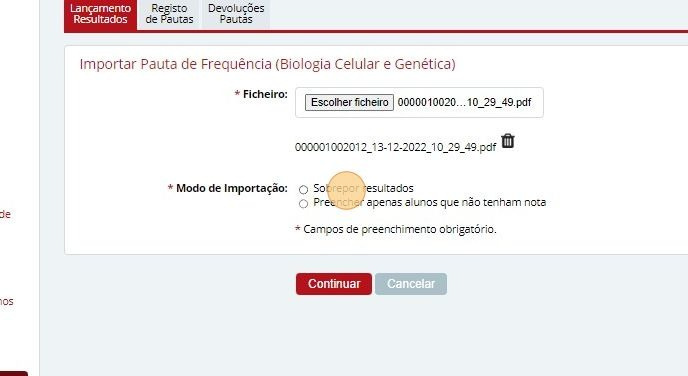
29. Selecione a opção "Continuar".
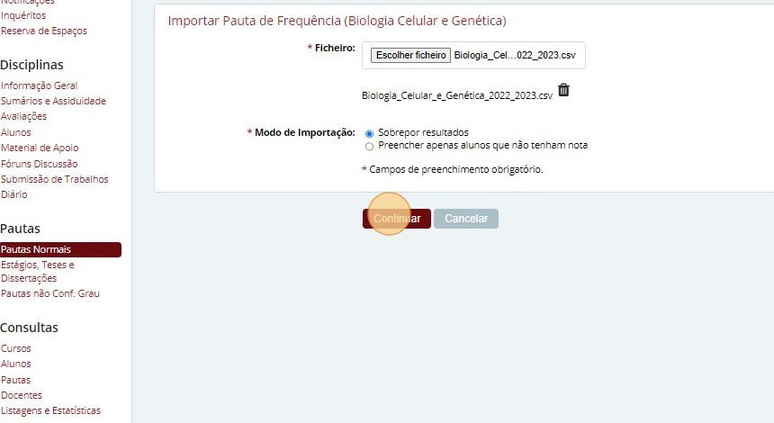
30. Os dados serão colocados na grelha conforme imagem seguinte e deverá selecionar a opção "Confirmar".
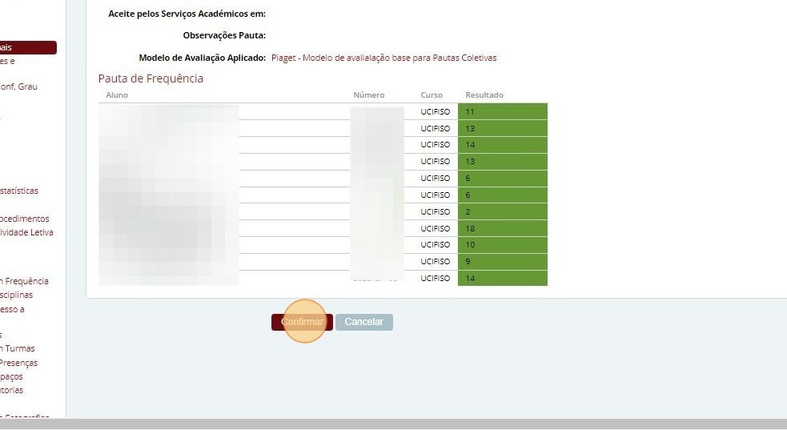
31. A partir deste passo, o processo é igual ao explicado anteriormente, pelo que devem seguir os passos a partir do passo 9.
32. Aqui nesta janela poderá verificar o estado das pautas frequência das diferentes unidades curriculares.
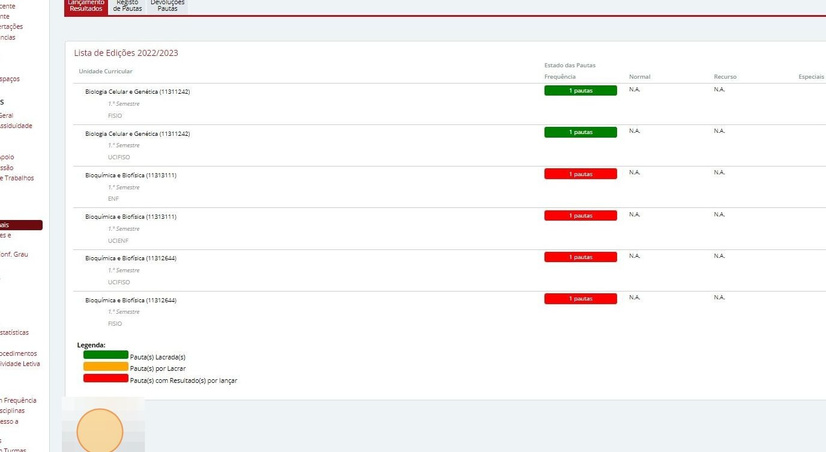
A assinatura de pautas pode ser digital, com recurso às modalidades previstas em autenticação.gov.pt - Chave Móvel Digital (CMD) ou Cartão de Cidadão. Para o efeito, recomendamos a consulta do manual "Assinatura de Pautas no Infordocente com Chave Móvel Digital ou Cartão de Cidadão".